31 de julio de 2017

FORMATO DE PÁGINA.


    1. Realiza un archivo a modo de articulo periodistico sobre la “Tecnologías de la Información y Comunicación” y guardalo con este nombre con la extensión“.odt”,
1.2) Formato de papel: tamaño A4, orientación vertical, márgenes derecha/izquierda 3,00 cm y arriba/abajo 4,00 cm.
Borde de página a la derecha e izquierda, estilo 0,50 pt y color negro. Insertar una imagen “TIC” jpg” como fondo de página en la posición centrada inferior.

Activar el encabezamiento de página márgenes izquierdo/derecho 1,00 cm y altura 1,00 cm. Escribir “TIC'S ”, con el siguiente formato de fuente: tipo Georgia, estilo negrita, tamaño 10, alineación centrada y color de fondo gris azulado.
Activar el pie de página márgenes izquierdo/derecho 1,00 cm, espacio 1,00 cm y altura 0,50 cm.
Insertar el número de página con formato de fuente: tipo Georgia, estilo negrita, tamaño 10 y alineación derecha.
    1. Aplicar los siguientes formatos de fuente:
Al título “Tecnologías de la Información y Comunicación”, tipo Georgia, tamaño 16 y alineación izquierda.

A los subtítulos, tipo Georgia, tamaño 14 y alineación izquierda.

Al cuerpo del texto, tipo Georgia, tamaño 12 y alineación justificada.

Aplicar a los párrafos , sangría antes y después del texto 0,50 cm. Aplicar a los subtítulos viñetas imagen a elección, sangría 0,50 cm, ancho 0,50 cm y alineación izquierda.
Borde a los cuatro lados, estilo 0,50 pt, color marrón 1, proyectar sombra abajo y a la derecha, distancia 0,25 cm, color gris 40% y color de fondo Marrón 4.
Interlineado interlineado 1,5

4) Insertar como nota al final con las fuentes consultadas para la creación del articulo
Aplicar los siguientes formatos de fuente a las notas al final y al pie: tipo Georgia, estilo cursiva y tamaño 10.

19 de julio de 2017

Coordinación Español - Informática: Párrafos y Sangrías

 MODIFICAR PÁRRAFOS. ALINEACIONES

En un procesador de textos se llama párrafo a todo texto contenido entre dos puntos y aparte (es decir, entre dos posiciones del texto en las que se haya pulsado la tecla intro. Cada párrafo consta de una serie de características que constituyen su formato. Para modificar las características de un párrafo basta con situar el cursor en cualquier posición interior al mismo (ni siquiera es necesario seleccionar todo el párrafo) y decidir cuál de ellas se quiere cambiar. Estas opciones se encuentran a través del menú Formato, Párrafo


La primera característica que vamos a modificar se denomina ALINEACIÓN. La alineación hace referencia a la forma en que se ajustan las líneas del párrafo a alguno de los dos márgenes del papel. Existen cuatro tipos de alineación: IZQUIERDA, CENTRADA, DERECHA Y JUSTIFICADA
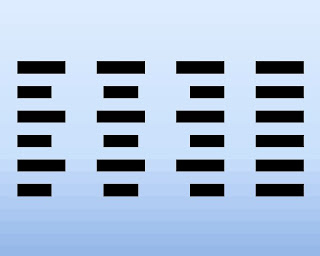


Para aplicar la alineación debemos acudir al menú Formato, Párrafo, Alineación.También podemos hacer uso de los correspondientes botones de la barra de herramientas:

Para practicar con todo esto.  

1. Crea un documento en un Procesador de Textos con el nombre  Grecia.

2. Realiza las siguientes modificaciones: Al título le pones alineación centrada. A los datos finales (capital, población y superficie) le pones alineación derecha y al resto del documento le pones alineación justificada.
3.Agrega una imágen  o realiza un hiperenlace a una imágen de cada palabra subrrayada en negrita.
4. Después guardas el documento con el nombre Grecia.

Grecia, elegida por los dioses

Grecia que sin peligro pisa el mar …

(Odysseus Elytis: Premio Nobel griego en 1979)

En el cabo Sunión, uno de los lugares más conocidos de Grecia, la blancura de las columnas de mármol del Templo de Apolo se recorta contra el azul profundo del mar del archipiélago Egeo. Afrodita, la diosa del amor y la belleza, surgió de entre las olas de la costa de Chipre. Estas dos majestuosas figuras del Panteón Olímpico de los Dioses simbolizan, sin ninguna duda, la adoración de los griegos por el mar y nos recuerdan que, en efecto, Grecia “pisa el mar”.

Hoy Grecia, miembro de la UE, es un país altamente desarrollado. La agricultura, el turismo, la industria y la navegación son los puntales de la economía. En el campo de la cultura, el país ostenta una gloriosa tradición con personajes como Mitropoulos (el primer director de orquesta de la Ópera Metropolitana de Nueva York), María Callas (la famosa soprano) y Seferis y Elytis (Premios Nobel de Literatura) entre otros.

Grecia acoge cada año a millones de extranjeros que vienen a disfrutar de su tradicional belleza en un ambiente confortable y lleno de paz.

CAPITAL: Atenas.
POBLACIÓN: 9.970.000 habitantes.
SUPERFICIE: 130.080 km2.


Cuando termines lo guardas en tu carpeta de trabajo con el nombre Grecia y lo cierras.

RESUMEN: Al finalizar este ejercicio debes ser capaz de

a) Cambiar el tipo y tamaño de la letra de una palabra, frase, párrafo o de todo el documento.
b) Cambiar el estilo y el color de una palabra, frase, párrafo o de todo el documento.
c) Aplicar algunos efectos especiales al texto.
d) Escribir un documento dándole ya el aspecto definitivo que queremos que tenga.
e) Modificar rápidamente el aspecto de una palabra o frase que se repite muchas veces dentro de un documento.


La combinación de alineaciones puede ser especialmente interesante si se pretende conseguir un efecto estético en el papel. En especial, cuando además se inserten imágenes. Como ejemplo de esto escribe el siguiente texto, pero esta vez debes elegir la alineación de cada párrafo antes de escribirlo. Una vez terminado lo guardas en tu carpeta, blog, o Edmodo con el nombre PAZ.


LA LUCHA POR LA PAZ

En el seno del mar primigenio
Inconcebibles auroras
Han acunado la química balbuciente
De la primera célula
Que no tenía hambre más que de piedra

Despertándose de la muerte
Las algas de la mañana
Han invadido el mar
Este fácil botín
Se convierte en pasto para insaciables recién llegados.

Cuando el instinto se convierte en espíritu
Colmillos, garras y armaduras
Crecen en barbarie
Pero los guerreros gigantes desaparecen
Vencidos por un David desnudo


¿Cuántos párrafos cuentas en esta poesía?

RESUMEN: Al finalizar este ejercicio debes ser capaz de

a) Elegir o cambiar el tipo de alineación de cualquier párrafo.

:::::::::::::::::::::::::::::::::::::::::::::::::::::::::::::::::::::::::::::::::::::

MODIFICACIÓN DE PÁRRAFOS. SANGRÍAS.

Se llama SANGRÍA a la distancia desde uno de los márgenes de la página (izquierdo o derecho) a una o a todas las líneas de un párrafo.
Para que entiendas mejor el concepto, crea un documento en un procesador de textos con el siguientete texto:


Reflexiones sobre Historia Natural

Bryan había pasado en el instituto por un periodo de escepticismo. (Según un relato, sin duda algo más que ligeramente embellecido, escribió a Robert G. Ingersoll solicitando pertrechos pero, al recibir sólo una pronta respuesta de su secretario, volvió inmediatamente a la ortodoxia.) Aún así, aunque Bryan nunca apoyó la evolución, no situó su oposición a la misma en las primeras prioridades de su agenda; en realidad, demostró generosidad y pluralismo evidentes hacia Darwin. En “El Príncipe de la Paz”, un discurso que, en lo que respecta a popularidad y frecuencia de repetición, sólo le va a la zaga a “Cruz de Oro”, Bryan dijo:

No llevo la doctrina de la evolución tan lejos como hacen algunos; todavía no estoy convencido de que el hombre sea un descendiente directo de los animales inferiores. No quiero decir que os censure si queréis aceptar la teoría … Aunque yo no acepto la teoría darwiniana no os criticaré por ello.

(Bryan, quien ciertamente iba de un sitio a otro, pronunció por primera vez este discurso en 1904, y lo describió en sus obras completas como “una conferencia pronunciada en muchas reuniones religiosas y cursos de verano en Estados Unidos, y también en Canadá, México, Tokio, Manila, Bombay, El Cairo y Jerusalén”.) 

Stephen Jay Gould
Reflexiones sobre Historia Natural


Ejercicio.

En el texto anterior nos encontramos con tres párrafos a los que deberás colocarle a alineación justificada y otros dos párrafos con alineación derecha.

El primer párrafo llavará sangría en la primera línea de de medio centímetro más a la derecha que el resto de las líneas del párrafo. Diremos entonces que lleva SANGRÍA DE PRIMERA LÍNEA. Este tipo de sangría es muy frecuente en numerosos textos. Existe una tradición que indica que después de un punto y aparte, la primera línea del párrafo siguiente se comience un poco más a la derecha.

Por otra parte, todas las líneas del segundo párrafo deben estar más alejadas de los márgenes que las del resto de los párrafos. Diremos que este párrafo tiene 2 centímetros de SANGRÍA IZQUIERDA y 1 centímetro de SANGRÍA DERECHA.

Los dos  últimos párrafos no tienen ningún tipo de sangría, simplemente presentan alineación derecha y como el texto que contienen es corto, no llega hasta el otro margen.

Es importante no confundir los conceptos de sangría y de alineación. De hecho un párrafo puede tener sangría izquierda y alineación derecha y viceversa.

Existe otro tipo de sangría parecido al de primera línea que en lugar de desplazar la primera línea a la derecha la desplaza hacia la izquierda. Recibe el nombre de SANGRÍA FRANCESA.

Como en el caso de las alineaciones, las sangrías de un párrafo se pueden preparar antes de escribirlo o se pueden modificar a posteriori. Para ello debemos seleccionar el párrafo correspondiente y acudir al menú Formato, Párrafo, Sangrías. También podemos hacer uso de unos indicadores que se encuentran en la regla y que son muy sencillos de manejar:


Pero recuerda que las modificaciones que hagas sólo afectan al párrafo en el que se encuentre el cursor o a todos los párrafos que tengas seleccionados. También afectarán a los nuevos párrafos que crees a partir de la posición del cursor pulsando la tecla Intro.
Como ejercicio escribe el texto anterior intentando que se parezca lo más posible al original utilizando las sangrías que se han mencionado. No te preocupes si las líneas que escribes no empiezan o terminan con las mismas palabras que en aquí. Se trata de que el aspecto general sea el mismo.

Una vez hecho, lo guardas en tu cuenta de Edmodo  ó BLog personal con el nombre Reflexiones sobre Historia Natural.


RESUMEN: Al finalizar este ejercicio debes ser capaz de

a) Elegir o cambiar el tipo de sangrías de cualquier párrafo.


Práctico FORMATO DE PÁRRAFO.


Aplicar a los siguientes párrafos los formatos que se indican a continuación:

“La Republica Argentina es un país situado al sur de Américadel Sur, cuya capital es Buenos Aires y esta formado por 23 provincias, su territorio tiene una superficie de 2.780.400 km2 y una población de 40.9140.00 habitantes”.


1.1) Fuente: tipo Book Antiqua, estilo normal, tamaño 11 y alineación izquierda.
Efectos de la fuente: color azul 1, efecto mayúsculas y relieve saliente.
Sangría y espacios: antes y después del texto 0,10 cm, encima y debajo del párrafo 0,10 cm e interlineado 1,5 líneas.
Borde: los cuatro bordes, estilo 3,00 pt, color azul, proyectar sombra hacia abajo y a la derecha, distancia 0,10 cm, color gris 10% y color de fondo azul 6.
Numeración y viñetas: imagen bluball.gif, sangría 0,50 cm, ancho 1,10 cm, distancia 0,50 cm y alineación izquierda.


La República Federativa de Brasil es un país situado al este de América del Sur, cuya capital es Brasilia y esta formado por 26 estados, su territorio tiene una superficie de 8.514.877 km2 y una población de 198.739.238 habitantes”.

1.2) Fuente: tipo Georgia, estilo negrita, tamaño 12 y alineación derecha.
Efectos de la fuente: color verde 1, efecto minúsculas y relieve ahondado.
Sangría y espacios: antes y después del texto 0,20 cm, encima y debajo del párrafo 0,20 cm e interlineado doble.
Borde: los cuatro bordes, estilo 4,00 pt, color verde, proyectar sombra hacia arriba y a la derecha,
distancia 0,20 cm, color gris 20% y color de fondo verde 6.
Numeración y viñetas: imagen grndiamd.gif, ancho 1,20 cm y alineación centrado.


La República del Paraguay un país situado en el centro de América del Sur, cuya capital es Asunción y esta formado por 17 departamentos, su territorio tiene una superficie de 450 747 km2 y una población de 198.739.238 habitantes”.

1.3) Fuente: tipo Tahoma, estilo cursiva, tamaño 13 y alineación centrado.
Efectos de la fuente: color de la fuente rojo 1, efecto título y con contorno.
Sangría y espacios: antes y después del texto 0,30 cm, encima y debajo del párrafo 0,30 cm e interlineado 1,5 líneas.
Borde: los cuatro bordes, estilo 5,00 pt, color rojo, proyectar sombra hacia abajo y a la izquierda,
distancia 0,30 cm, color gris 30% y color de fondo rojo 5.
Numeración y viñetas: imagen redsqare.gif, ancho 1,30 cm y alineación derecha.

La República del Uruguay un país situado en el sureste de América del Sur, cuya capital es Montevideo y esta formado por 19 departamentos, su territorio tiene una superficie de 176 215 km2 y una población de 3.415.920 habitantes”.

1.4) Fuente: tipo Times New Roman, estilo subrayado, tamaño 14 y alineación justificada.
Efectos de la fuente: color de la fuente turquesa 1, efecto versalitas y con sombra.
Sangría y espacios: antes y despues del texto 0,40 cm, encima y debajo del párrafo 0,40 cm e interlineado doble.
Borde: los cuatro bordes, estilo 6,00 pt, color turquesa claro, proyectar sombra hacia arriba y a la
izquierda, distancia 0,40 cm, color gris 40% y color de fondo turquesa 4.
Numeración y viñetas: imagen grystar.gif, ancho 1,40 cm y alineación izquierda.


5 de junio de 2017

Calc: APLICACIÓN DE DISTINTOS FORMATOS


1) Ingresar los datos con los formatos que se presentan en la imagen.


2) Cambiar el ancho de las columnas en las que no se leen los datos completos a “ancho óptimo”.

3) Seleccionar la fila 2 y establecer alto de 1,2cm.

4) Establecer alineación vertical centrada para los títulos.

5) Cambiar los formatos de los datos:

- Formato de los títulos: fuente Tahoma, estilo negrita, 16 puntos, color rojo, efecto sombra y alineación
centrada.
- Formato de los datos: fuente Batang, estilo cursiva, 14 puntos, color azul y efecto sombra. Alineación de los números, centrada. Alineación de las fechas, derecha. Alineación moneda y porcentaje, izquierda.

6) Establecer borde a las celdas que tienen datos: línea color verde, estilo 1 punto y color de
fondo gris 10%.

7) Modificar los bordes exteriores de la lista de datos: línea color azul, estilo 2,5 puntos.

8) Guardar el libro como “trabajando con formatos”. y publicarlo en el blog

31 de mayo de 2017

Evaluación de Juegos Educativos.


Actividad Lúdico Recreativa: Evaluación de Juegos Educativos.
Entre los sitios de interés de nuestro blog se encuentra un hipervinculo a Juegos Educativos.
Acceder al sitio.
Jugar.
Evaluar el juego.
Calificar.
Agregar la Página a un gadget titulado Páginas de Interés.
Repetir la misma acción con otros 2 sitios que consideres "Educativos"

19 de mayo de 2017

Hiperenlaces


 HIPERVINCULOS

Los hipervínculos son enlaces o rutas de acceso a otro archivo, pagina Web o una dirección de correo electrónico, es una herramienta sencilla y de mucha utilidad cuando se trata de ``navegar'' por un texto demasiado largo, su función es llevar al usuario de cierto punto hasta otro punto sin tener que leer o visualizar todo el texto, por ejemplo: saltar de la pagina numero tres hasta la pagina siete.


Dentro de la herramienta encontramos cuatro opciones principales que son:
  1. Archivo o pagina existente.
  2. Lugar dentro de este documento.
  3. Crear nuevo documento.
  4. Dirección de correo electrónico.


¿COMO INSERTAR UN HIPERVÍNCULO ?

  Antes de insertar los hipervínculos recomendamos aplicar ``Estilo'' Titulo a todos los títulos del texto si vamos a movernos dentro del mismo:

  
SINTAXIS PARA INSERTAR UN HIPERVÍNCULO

Seleccionamos un texto, gráfico, o cualquier objeto dentro del documento al que le queremos poner la ruta y se abra o ejecute cada vez que se le haga clic.
  
Vamos al menú Insertar. 
Damos clic en el ultimo ítem : ``Hipervínculo…
o aplicamos el método abreviado desde el teclado Alt+Ctrl+K''


Ejemplo:

 OPCIONES DE HIPERVINCULOS

Decíamos que en esta herramienta encontraremos un sin fin de opciones pero que conoceremos las cuatro principales y que para mayor aprendizaje las otras opciones son de practica para el usuario.

  
VENTANA DE HIPERVINCULOS


1. ARCHIVO O PÁGINA WEB EXISTENTE.

Seleccione un elemento con el que vincular de la lista de archivos y carpetas.

Haga clic en Carpeta actual para ver una lista de archivos en la carpeta mostrada en el cuadro Buscar en.

  
Haga clic en Páginas exploradas para ver una lista de las páginas Web visitadas recientemente

  
Haga clic en Archivos recientes para ver una lista de los archivos utilizados recientemente.


2. LUGAR DENTRO DE ESTE DOCUMENTO.

  
Anteriormente les recomendé aplicar ``Estilo'' Titulo (con su fuente y tamaño de letra personalizado) esto con el fin de que aparecieran los títulos en esta ventana.

  
Seleccionamos el titulo a donde se ve a establecer el hipervínculo y luego clic en el botón ``ACEPTAR''

También podemos insertar marcador , previamente a la inserción del hipervinculo, en el lugar de destino del mismo y luego sí insertar el marcador desade el lugar de origen o vincular.


3. CREAR NUEVO DOCUMENTO


 En esta opción los pasos son mas sencillos, primero tienes que nombrar un archivo nuevo de Microsoft Word como lo muestra el grafico: (Nuevos procesadores INTEL), si queremos especificar la carpeta o directorio activamos el botón ``Cambiar''

  
NOTA: si en algún momento cambiamos de directorio o eliminamos el archivo que creamos el hipervínculo se rompe, es decir no se activara cuando le hagamos clic. Por ejemplo: si creamos el nuevo documento en la carpeta C:\Mis documentos y luego cambiamos el archivo a C:\Mis documentos\David el vinculo queda erróneo.


4. DIRECCIÓN DE CORREO ELECTRONICO.


 Esta es la ultima opción de esta excelente herramienta, sabemos que siempre hay que seleccionar el texto o el objeto que va a contener el hipervínculo, enviar un correo electrónico desde Microsoft Word es sencillo, por ejemplo si me quieres enviar un mensaje vía E-mail solo tienes que dar clic en la palabra : Webmaster.

  
Dentro del espacio ``Texto'' debe aparecer la palabra que seleccionamos, si no lo hicimos entonces en la hoja de texto aparecerá las direcciones de correo a las que enviaremos un mensaje de e-mail.

Dentro del espacio ``Dirección de correo electrónico'' debes escribir la dirección a la que desee que envíen el correo electrónico los demás usuarios. Si son dos o mas direcciones las separamos con una coma y un espacio.

  
Dentro del espacio ``asunto'' escribimos un texto que aparecerá automáticamente en la línea Asunto del mensaje de correo electrónico.

 Luego de Aceptar el hipervínculo y de ejecutarlo se cargará el programa Microsoft Outlook que será el encargado de enviar el correo electrónico.


Otros articulos de consulta: https://es.wikipedia.org/wiki/Hiperenlace


2 de mayo de 2017

Anatomía de una dirección web


Cuando queremos entrar a un sitio web, escribimos su dirección en el navegador. Al darle a Enter, nuestro navegador comienza a descargar la página que se encuentra en dicha dirección.

Lo que llamamos dirección se conoce como : localizador uniforme de recursos (Uniform Resource Locator). Aunque el concepto de va más allá de la web y  se aplica a otros servicios de , es más conocido por su aplicación en ella. Toda URL está relacionada a una dirección IP. Las URL se inventaron para acceder fácilmente a un sitio web. Una IP es más difícil de recordar y no nos da un significado como sí hace la URL.

Veamos las diferentes partes de una dirección:

HTTP://: Protocolo de transferencia de hipertexto (Hypertext Transfer Protocol). Le indica al navegador que tipo de información va a recibir para interpretarla y mostrarla adecuadamente. En los navegadores actuales no es necesario poner el protocolo cuando escribimos una dirección web ya que lo añaden automáticamente.

WWW: significa . En su día, sirvió para distinguir que clase de servicio estábamos solicitando, pero hoy su uso es continuado por la costumbre. En ocasiones, hay sitios que no están configurados para acceder a ellos poniendo o sin poner el "www". Si poniendo el prefijo www no entras al sitio correcto (o la página no se abre), prueba volviendo a entrar sin escribirlo. Si el sitio no está caído, es posible que esto funcione.

youtube: es el nombre elegido para el sitio. Se le conoce habitualmente como "nombre de dominio" ya que su adquisición está unida al dominio que lo acompaña. Los precios y la disponibilidad de los nombres pueden variar según el dominio que tengan. Por ejemplo, un nombre con un dominio .COM puede ser más caro que el mismo con el dominio .NET.

Características de los nombres:
  • Pueden contener números o letras.
  • No pueden contener signos de puntuación, excepto el guión (-). Sin embargo, el nombre no puede comenzar ni terminar con un guión.
  • No tienen espacios entre las palabras o los caracteres.
  • En español, pueden contener tildes (á) y la letra Ñ. Sin embargo, su uso no está muy extendido.
.com: Dominio o extensión (de dominio). Ayuda a identificar que tipo de sitio es o a que país pertenece, aunque esto en realidad está en desuso en la mayoría de los casos. Por ejemplo, para la mayoría de páginas se suele preferir el dominio .COM ya que es el más conocido.
Hay dos tipos de dominios: los genéricos y los geográficos o territoriales.
  • Genéricos: Los dominios genéricos están divididos según la actividad a la que se dedica un sitio web. Por ejemplo, los .COM hacen referencia a actividades comerciales, los .EDU a actividades educativas, los .ORG a entidades sin ánimo de lucro, etc. Algunos dominios genéricos pueden necesitar de requisitos especiales para poder registrar con ellos un nombre.
  • Geográficos: Hacen referencia al ámbito geográfico al que pertenece el sitio web. Según el país, pueden estar restingidos sólo a personas o empresas nacionales o situadas en la nación respectiva. Por ejemplo: .EC (Ecuador), .ES (España), .CO (Colombia), .AR (Argentina), etc. En ocasiones, se registran acompañando a un dominio genérico, como por ejemplo: .COM.EC, .EDU.ES, etc.

INSERTAR IMÁGENES, TEXTO Y TRANSICIONES ENTRE DIAPOSITIVAS

IMPRESS EJERCICIO II Al realizar una presentación, ten en cuenta que: Para que no se deformen las imágenes debes mantener...